
Ten poradnik to kompendium wiedzy „dla ludzi”: prostym językiem, praktycznie, z przykładami krok po kroku. Po lekturze będziesz wiedzieć, jak zaszyfrować maila, jak zaszyfrować plik, a nawet jak zaszyfrować plik pdf – i to wszystko za pomocą PGP.
Czym jest PGP?
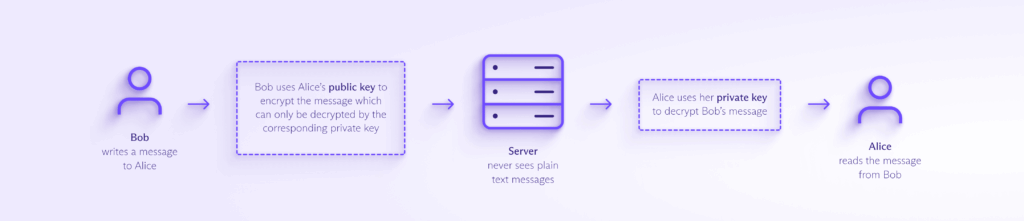
PGP (Pretty Good Privacy) to standard szyfrowania i podpisywania danych oraz wiadomości e-mail. Działa w modelu kryptografii asymetrycznej: masz klucz publiczny (do udostępnienia innym) i klucz prywatny (tylko dla Ciebie). Nadawca szyfruje wiadomość Twoim kluczem publicznym, a odszyfrować może ją wyłącznie posiadacz klucza prywatnego. To fundament bezpieczeństwa PGP, opisany w OpenPGP (RFC 4880) – otwartym standardzie, na którym bazują popularne narzędzia jak GnuPG/GPG.
W praktyce PGP zapewnia:
- Poufność (nikt postronny nie przeczyta treści),
- Integralność (podpis cyfrowy wykryje modyfikacje),
- Uwierzytelnienie (wiadomość naprawdę od tej osoby).
Jak działa szyfrowanie asymetryczne – obrazowo
Wyobraź sobie skrzynkę na listy: klucz publiczny to otwór wrzutowy (każdy może wrzucić list), a klucz prywatny to jedyny klucz do otwarcia skrzynki. Tylko właściciel odczyta zawartość. PGP dodaje do tego podpisy cyfrowe – to jak stempel, która potwierdza, że list jest „Twój” i nie był otwierany.
Szyfrowane wiadomości w komunikatorach a PGP – co, kiedy i dla kogo?
WhatsApp i inni: E2EE „z pudełka”
Popularne komunikatory (np. WhatsApp) używają end-to-end encryption opartego o Signal Protocol, który zapewnia szyfrowanie wiadomości „od nadawcy do odbiorcy”, z automatyczną rotacją kluczy i tzw. forward secrecy. To świetne na co dzień – działa bez konfiguracji, a szyfrowanie włączone jest domyślnie.
PGP: elastyczne, otwarte, „Twoje”
PGP króluje w świecie e-maili i plików. Nie jest przywiązane do konkretnej chmury czy aplikacji; możesz używać go na Windows, Linux i macOS, w wielu programach. To Ty zarządzasz kluczami i decydujesz, komu ufasz. Standard jest otwarty i interoperacyjny.
Kiedy co wybrać?
- Komunikator (E2EE) – rozmowy w czasie rzeczywistym, czaty grupowe, rozmowy głosowe/wideo. Wygoda i automatyka.
- PGP – szyfrowane wiadomości e-mail (np. wysyłka umów, haseł awaryjnych), długoterminowa archiwizacja i szyfrowanie plików oraz paczek dokumentów, gdy liczy się kontrola i zgodność z procedurami.
Warto dodać: mimo że „szyfrowane wiadomości Whatsapp” są bardzo bezpieczne, PGP daje inną klasę kontroli. Szczególnie w procesach firmowych, korespondencji formalnej i pracy z dokumentami.
Polityka i prawo: co z pomysłami osłabienia szyfrowania w UE?
W ostatnich latach UE debatowała nad regulacją dot. zwalczania CSAM (tzw. CSA/„chat control”). Propozycje obejmowały m.in. wykrywanie nielegalnych treści także w usługach szyfrowanych, co według wielu instytucji i ekspertów rodzi ryzyka dla prywatności i bezpieczeństwa (np. wymuszenie skanowania po stronie klienta). Europejskie organy nadzorcze ds. ochrony danych (EDPB/EDPS) wielokrotnie wskazywały na poważne zagrożenia dla E2EE i praw podstawowych. Dyskusja trwała w Radzie UE z różnymi wersjami kompromisów – część państw członkowskich odrzucała rozwiązania uderzające w szyfrowanie. Najnowsze materiały Rady i stanowiska organizacji społecznych podkreślają, że osłabianie E2EE (np. przez skanowanie na urządzeniu) podważa bezpieczeństwo wszystkich użytkowników.
Sedno: próby „wyłączania” szyfrowania w komunikatorach pojawiają się cyklicznie, ale spotykają się z silną krytyką środowisk naukowych, branżowych i organów ochrony danych. Dla zwykłego użytkownika wniosek jest prosty: warto rozumieć PGP i E2EE, bo to fundament bezpiecznej komunikacji.
Zaczynamy praktycznie: PGP na Windows i Linux – krok po kroku
Poniżej dwa szybkie scenariusze: Windows (Gpg4win + Kleopatra/Thunderbird) i Linux (GnuPG w terminalu + graficzne narzędzia).
Windows: Gpg4win + Kleopatra (GUI) i/lub Thunderbird (e-mail)
- Instalacja:
- Pobierz Gpg4win (zawiera m.in. Kleopatrę – menedżer kluczy). Zwróć uwagę na podpis i sumę SHA256 na stronie projektu. Gpg4win
- Jeśli używasz Thunderbirda, masz wbudowane OpenPGP bez dodatków – idealne do e-maili.
- Tworzenie pary kluczy w Kleopatrze:
- Otwórz Kleopatra → File → New Key Pair.
- Podaj imię, adres e-mail i utwórz klucz (zalecany algorytm: ECC/Ed25519 lub RSA≥3072).
- Zabezpiecz klucz prywatny silnym hasłem i zrób kopię zapasową (export secret key, najlepiej do zaszyfrowanego sejfu).
- Udostępnianie klucza publicznego:
- Export Public Key i wyślij kontaktom.
- Możesz też opublikować go w zaufanym repozytorium lub dołączyć do podpisu maila.
- Thunderbird – konfiguracja OpenPGP:
- Account Settings → End-to-End Encryption → Add Key: utwórz/zaimportuj klucz.
- Przy pisaniu maila: ikona kłódki = szyfrowanie; ikona pióra = podpis cyfrowy. Instrukcja producenta szczegółowo opisuje warianty (PGP/MIME, zarządzanie kluczami).
Linux: GnuPG (CLI) + graficzne narzędzia
- Instalacja GnuPG:
sudo apt update && sudo apt install -y gnupg
- Generowanie klucza (terminal)
gpg --full-generate-key- Wybierz nowoczesny algorytm (np. ed25519+cv25519 albo RSA 3072/4096), ustaw silne hasło.
- Eksport klucza publicznego:
gpg --armor --export [email protected] > public.asc
- Import klucza odbiorcy:
gpg --import klucz_odbiorcy.asc
- GUI do kluczy (opcjonalnie): Kleopatra dostępna także na Linux lub Seahorse (Passwords and Keys) dla GNOME.
Jak zaszyfrować maila – PGP w praktyce
Metoda 1: Thunderbird (prosto)
- Dodaj kontakt i zaimportuj jego klucz publiczny (lub użyj automatycznego wyszukiwania, jeśli dostępne).
- Tworząc wiadomość, kliknij Encrypt i wyślij.
- Odbiorca odczyta maila swoim kluczem prywatnym. Szczegóły opisał producent w dokumentacji OpenPGP.
Metoda 2: CLI (dla fanów terminala)
# Szyfrowanie i podpisanie e-maila zapisanego jako plik tekstowy:
gpg --encrypt --sign --armor -r [email protected] wiadomosc.txt > wiadomosc.asc
Wynik (wiadomosc.asc) wklejasz do treści maila lub wysyłasz jako załącznik.
Jesteś zainteresowany zabezpieczeniami i chronieniem prywatności w sieci? Sprawdź jak działa menadżer haseł.
Jak zaszyfrować plik – dowolny dokument
Szyfrujesz każdy plik (PDF, DOCX, ZIP, zdjęcia) kluczem odbiorcy:
gpg --encrypt --sign -r [email protected] tajne.xlsx
# powstanie tajne.xlsx.gpg - wyślij ten plik
Jak zaszyfrować plik PDF
- PGP (zalecane dla spójności):
gpg --encrypt -r [email protected] umowa.pdf
- Odbiorca odszyfruje:
gpg --output umowa.pdf --decrypt umowa.pdf.gpg
Dobre praktyki bezpieczeństwa (must have)
- Backup klucza prywatnego (offline, zaszyfrowany; rozważ smart-card/YubiKey).
- Silne hasło do klucza, najlepiej menedżer haseł + MFA do kont, z którymi korespondujesz.
- Sprawdzanie odcisku klucza (fingerprint) przez niezależny kanał (np. telefon).
- Rotacja/odwołanie klucza (revocation certificate) – przygotuj od razu po wygenerowaniu.
- Podpisy i weryfikacja: podpisuj swoje wiadomości/plik, weryfikuj cudze.
FAQ: szyfrowane wiadomości whatsapp, PGP i wspólne życie
- Czy PGP konkuruje z komunikatorami?
- Nie. Komunikatory rozwiązują czaty „tu i teraz” (E2EE), PGP daje kontrolę nad dokumentami i e-mailami – to się uzupełnia. WhatsApp stosuje Signal Protocol, który zapewnia E2EE w standardzie.
- Czy PGP jest legalne i zgodne z RODO?
- Szyfrowanie jest wręcz zalecane. Spory prawne dotyczą raczej pomysłów jego osłabiania w masowych usługach, co budzi sprzeciw wielu instytucji i państw UE.
- Czy mogę zaszyfrować wiele plików na raz?
- Tak – spakuj pliki do ZIP/7z, a potem zaszyfruj PGP (albo użyj
--encrypt-filesw skryptach).
Szyfrowanie wiadomości i innych treści- zacznij je stosować
PGP to sprawdzony, otwarty i elastyczny sposób na szyfrowane wiadomości, podpisy i bezpieczne pliki. W erze sporów o prywatność, gdy pojawiają się próby znoszenia lub osłabiania szyfrowania w masowych komunikatorach, rozumienie i stosowanie PGP to realna kompetencja cyfrowa.
Zainstaluj Gpg4win (Windows) albo GnuPG (Linux), wygeneruj klucze, przetestuj w Thunderbirdzie, a następnie zacznij od prostych zadań: jak zaszyfrować maila, jak zaszyfrować plik, jak zaszyfrować plik pdf. Po kilku próbach zobaczysz, że to nie jest „magia”.