
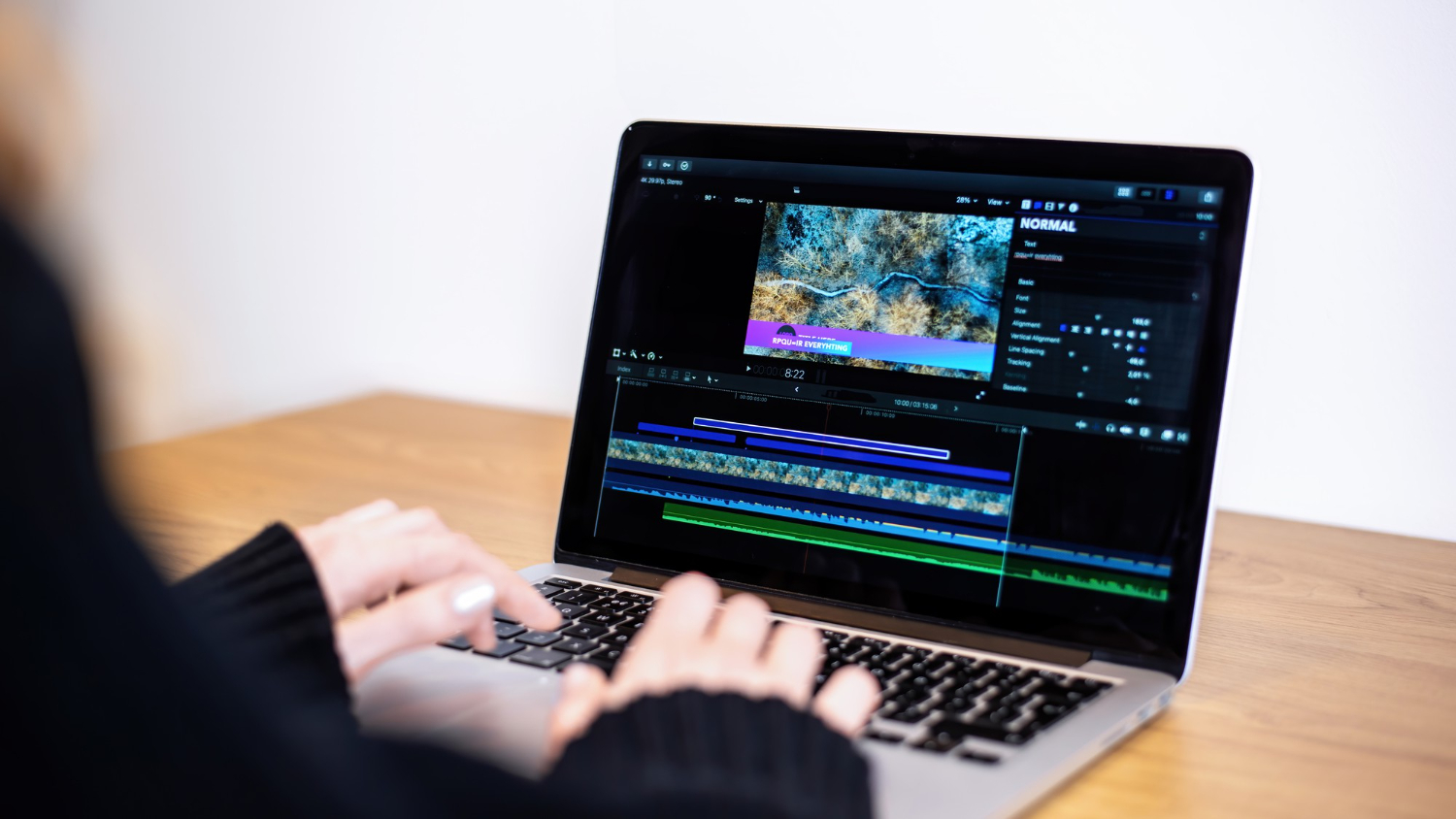
Dobry edytor wideo to różnica między “mam materiał” a “mam film”. Zanim więc wciśniesz eksport, warto świadomie wybrać program do montowania filmów: taki, który pasuje do budżetu, komputera i poziomu cierpliwości. W tekście znajdziesz przegląd narzędzi od darmowych po profesjonalne, z cenami, plusami i minusami.
Jak wybrać program do montażu wideo?
Zanim przejdziemy do listy, ustalmy plan gry:
- Budżet – jednorazowo czy subskrypcja? (to największa różnica między częścią narzędzi).
- Efekty i kolor – czy potrzebujesz korekcji barw, VFX, stabilizacji, AI?
- Wydajność – duże kodeki (H.265/10-bit), 4K/8K, GPU.
- Krzywa nauki – czy ma to być prosty program do montowania filmów, czy raczej pełnoprawny NLE do wielościeżkowych projektów?
Darmowe programy do montowania filmów
DaVinci Resolve (Free) – “all-in-one” dla ambitnych
- Dla kogo: początkujący, zaawansowani, profesjonaliści
- Platformy: Win/macOS/Linux
- Cena: wersja darmowa + edycja Studio jednorazowo $295 lub ok. 1 215 zł (licencja bezterminowa).
- Dlaczego warto: darmowa edycja ma więcej funkcji niż wiele płatnych programów (montaż, korekcja barw, VFX/Fusion, audio/Fairlight). Wersja Studio dodaje AI (m.in. Voice Isolation, Magic Mask), HDR i rozszerzone GPU.
Plusy:
- Kompletny pipeline w jednej aplikacji (montaż+kolor+VFX+audio).=
- Świetna korekcja barw i narzędzia audio.
- Bez abonamentu (Studio).
Minusy:
- Dużo możliwości = dłuższa nauka.
- Starsze komputery mogą wymagać pracy na proxy.
Shotcut – lekki i otwarty
- Dla kogo: początkujący/średniozaawansowani
- Platformy: Win/macOS/Linux
- Cena: 0 zł (open-source)
- Co potrafi: montaż wielościeżkowy, 4K, brak importu do katalogu (praca “natywna” na plikach), wsparcie Blackmagic I/O.
Plusy: darmowy, bez znaków wodnych, działa na słabszych maszynach.
Minusy: interfejs bywa surowy; mniej “magii” i automatyzacji niż w komercyjnych NLE.
Kdenlive – elastyczny i rozwojowy
- Dla kogo: początkujący/średniozaawansowani, użytkownicy Linux/Win/macOS
- Cena: 0 zł (open-source)
- Co potrafi: nieliniowy montaż wielościeżkowy, obsługa wielu formatów przez FFmpeg, edytor tytułów, efekty i przejścia, proxy.
Plusy: bogaty zestaw funkcji, szybki rozwój projektu.
Minusy: sporadyczne niedoróbki wersji (typowe dla open source), interfejs mniej spójny niż u gigantów.
OpenShot – przyjazny na początek
- Dla kogo: totalny start, szybkie cięcia i napisy
- Cena: 0 zł (open-source)
- Co potrafi: prosty, wieloplatformowy edytor, dużo obsługiwanych formatów, kluczowe funkcje montażowe i animacje kluczowe.
Plusy: niski próg wejścia, szybka nauka.
Minusy: ograniczenia wydajności przy większych projektach.
iMovie – po prostu działa” (macOS/iOS)
- Dla kogo: użytkownicy Apple, szybkie montaże 1080p/4K
- Cena: 0 zł (Apple udostępnia za darmo)
- Co potrafi: przyjazny montaż, trailery, proste efekty i tytuły, płynna współpraca iPhone – Mac.
Sprawdź również czy Affinity przegoni Adobe?
Płatne i profesjonalne: gdy wideo to Twoja praca
Adobe Premiere Pro – standard branżowy
- Dla kogo: profesjonaliści, studia, twórcy w ekosystemie Adobe
- Platformy: Win/macOS
- Cena: od ok. 26,86 €/mies. (plan roczny z VAT, region UE) – ceny zależne od planu i regionu.
- Co potrafi: rozbudowane NLE z integracją z After Effects, Audition, Frame.io; funkcje AI (Generative Extend) oraz zarządzanie kolorem i transkrypcje.
Plusy: integracja całego ekosystemu Creative Cloud; wsparcie branżowych workflow.
Minusy: abonament; pełny zestaw bywa kosztowny (szczególnie z innymi aplikacjami).
Final Cut Pro (macOS) – szybkość i kultura pracy
- Dla kogo: profesjonaliści na Macu, youtuberzy, montażyści eventowi
- Cena: 1 299,99 zł (licencja jednorazowa dla macOS)
- Co potrafi: magnetyczna oś czasu, świetna wydajność na M-chipach, bogate narzędzia organizacji mediów.
Plusy: jednorazowy zakup, znakomita wydajność na Macach.
Minusy: tylko macOS; mniejsza “płynność” wymiany z pakietem Adobe.
DaVinci Resolve Studio – maks z AI i HDR
- Dla kogo: profesjonaliści, color grading, finishing
- Cena: $295 / ok. 1 215 zł – licencja bezterminowa.
- Co potrafi: wszystko z wersji Free + AI (Neural Engine), pełne HDR, rozszerzone FX i wielo-GPU.
Plusy: brak abonamentu, topowa korekcja barw, bardzo dobry dźwięk.
Minusy: krzywa nauki, wymagania sprzętowe przy dużych projektach.
CapCut – szybkie social video (Free/Pro)
- Dla kogo: twórcy shortów, Reels, TikTok/YouTube Shorts
- Platformy: Win/macOS/web/mobile
- Cena: plan Free + plany płatne (np. Pro ~19,99 $/mies., ceny zależne od regionu i platformy).
- Co potrafi: szablony, automaty, napisy, funkcje AI i biblioteki.
Plusy: błyskawiczne tempo pracy pod social; gotowe presety.
Minusy: mniej kontroli nad skomplikowanymi projektami długometrażowymi.
Microsoft Clipchamp – edytor z Windowsa (i przeglądarki)
- Dla kogo: szybkie montaże, tutoriale, firmowe klipy
- Platformy: przeglądarka/Windows
- Cena: plan Free; funkcje premium wliczone w Microsoft 365 Personal/Family; możliwe też plany standalone.
- Co potrafi: montaż w przeglądarce, eksport do 1080p (w planie Free), szablony, napisy, dyktafon ekranu.
Plusy: bardzo niski próg wejścia, integracja z M365.
Minusy: ograniczenia przy ciężkich, wielościeżkowych projektach.
Montaż własnych filmów w zasięgu ręki
Świetny wybór narzędzia to połączenie budżetu, platformy i celu. Jeśli Twoim celem jest nauka i kontrola kosztów – darmowe programy do montowania filmów dadzą Ci realną moc. Gdy wchodzisz w broadcast, reklamę i rozbudowane pipeline’y, abonament w Adobe bywa uzasadniony. Dla świata Apple – Final Cut Pro to komfort i wydajność. A jeśli wolisz błyskawiczny montaż pod social, CapCut/Clipchamp są wystarczająco szybkie, by zdążyć przed algorytmem. Na koniec – testuj. W praktyce szybko poczujesz, który program do montowania filmów pasuje do Ciebie najbardziej.